설정 가이드
이 문서에서는 Cosmic Launcher의 설정 메뉴에서 변경할 수 있는 주요 항목을 안내합니다.
설정에서는 계정 관리, 게임 실행 환경, 모드, Java, 데이터 디렉토리, 런처 정보, 업데이트를 확인하거나 조정할 수 있습니다.
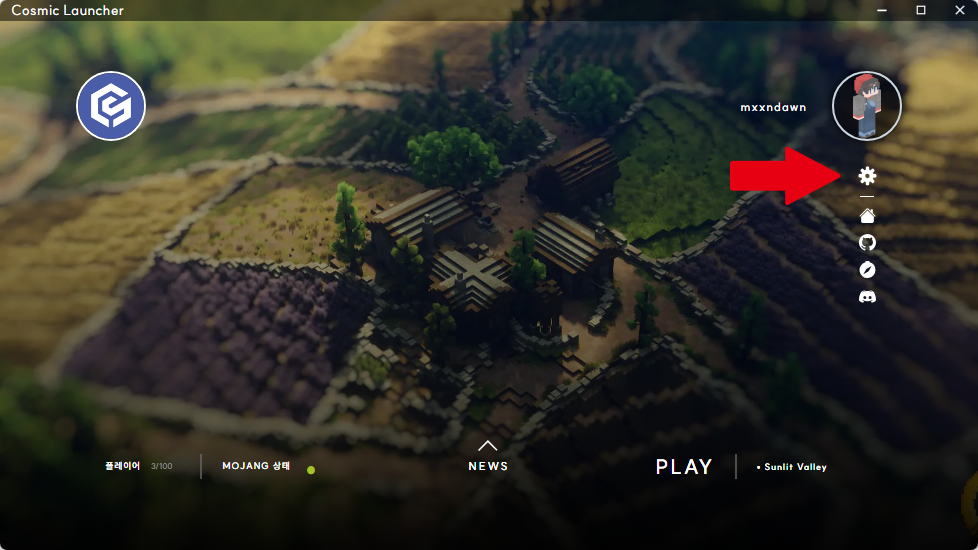
런처 메인 화면 우측 사이드바에서 설정 아이콘을 선택하면 설정 화면으로 이동할 수 있습니다.
설정 화면에서는 아래 메뉴를 확인할 수 있습니다.
- 계정
- 마인크래프트
- 모드
- Java
- 런처
- 정보
- 업데이트
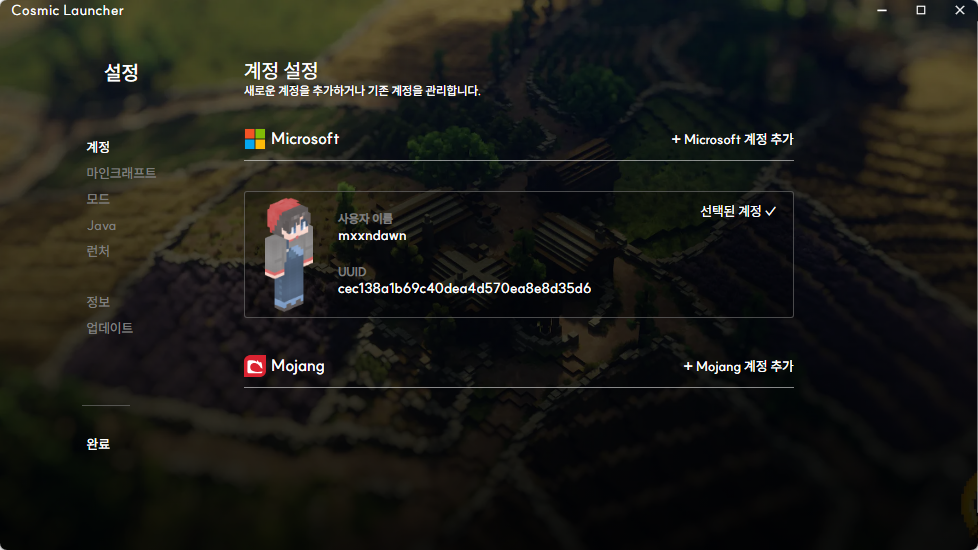
계정 메뉴에서는 런처에 등록된 계정을 확인하고 관리할 수 있습니다.
Microsoft 계정과 Mojang 계정을 확인할 수 있으며, 필요한 경우 계정을 추가하거나 로그아웃할 수 있습니다.
사용할 수 있는 기능
Section titled “사용할 수 있는 기능”- 등록된 계정 확인
- Microsoft 계정 추가
- Mojang 계정 확인
- 계정 로그아웃
Cosmic Server 접속에는 Minecraft Java Edition을 사용할 수 있는 Microsoft 계정이 필요합니다.
로그인이 정상적으로 진행되지 않거나 다른 계정으로 접속해야 하는 경우 계정 메뉴에서 계정을 확인해 주세요.
마인크래프트
Section titled “마인크래프트”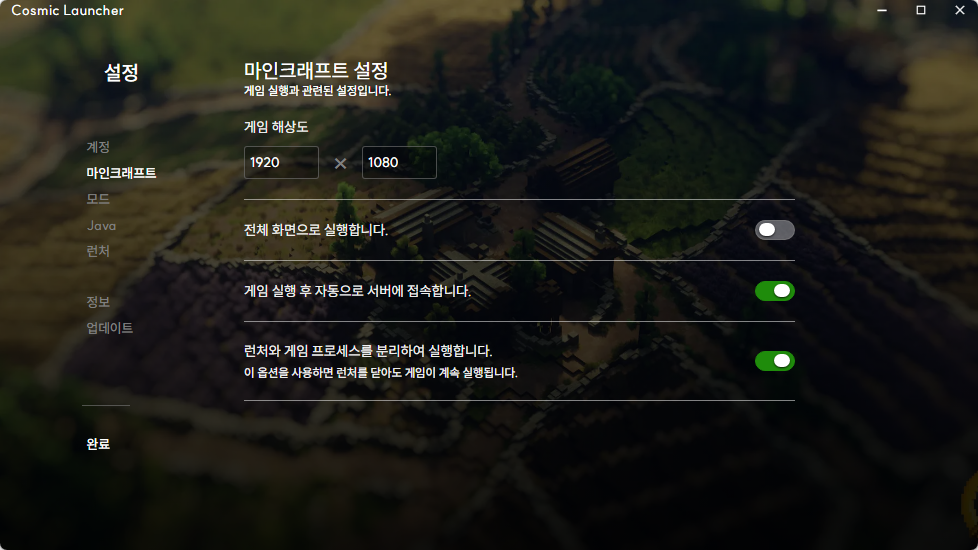
마인크래프트 메뉴에서는 게임 실행 방식과 화면 관련 설정을 조정할 수 있습니다.
게임 해상도
Section titled “게임 해상도”게임 실행 시 사용할 해상도를 설정할 수 있습니다.
화면이 너무 작거나 큰 경우 원하는 해상도로 조정해 주세요.
전체화면 실행
Section titled “전체화면 실행”게임을 전체화면으로 실행할지 설정할 수 있습니다.
전체화면으로 바로 실행하려는 경우 해당 옵션을 활성화해 주세요.
게임 실행 후 자동 서버 접속
Section titled “게임 실행 후 자동 서버 접속”게임 실행 후 선택한 서버로 자동 접속할지 설정할 수 있습니다.
이 옵션을 활성화하면 클라이언트 실행 후 서버 접속 과정을 줄일 수 있습니다.
런처와 게임 프로세스 분리
Section titled “런처와 게임 프로세스 분리”런처와 게임 프로세스를 분리해서 실행할지 설정할 수 있습니다.
이 옵션을 활성화하면 게임 실행 후 런처와 Minecraft 클라이언트가 독립적으로 동작할 수 있습니다.
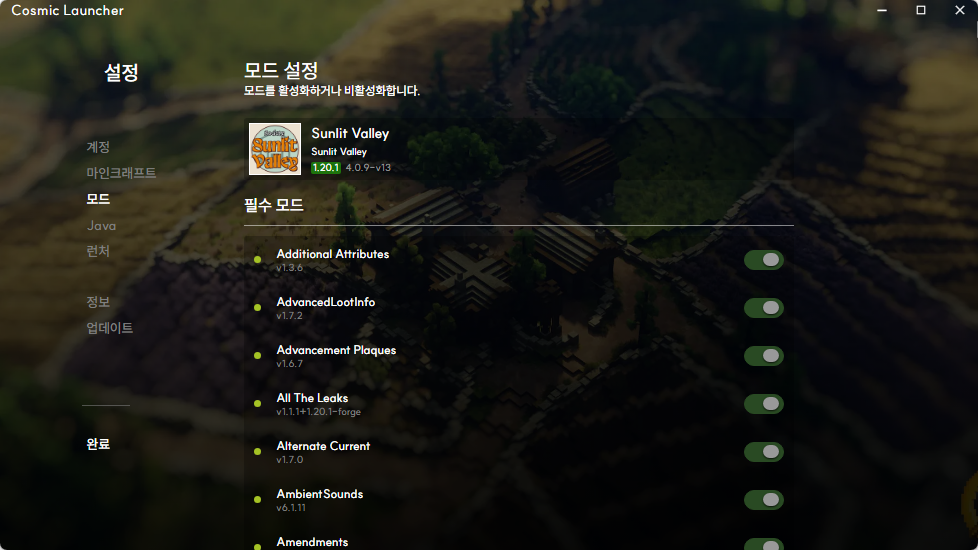
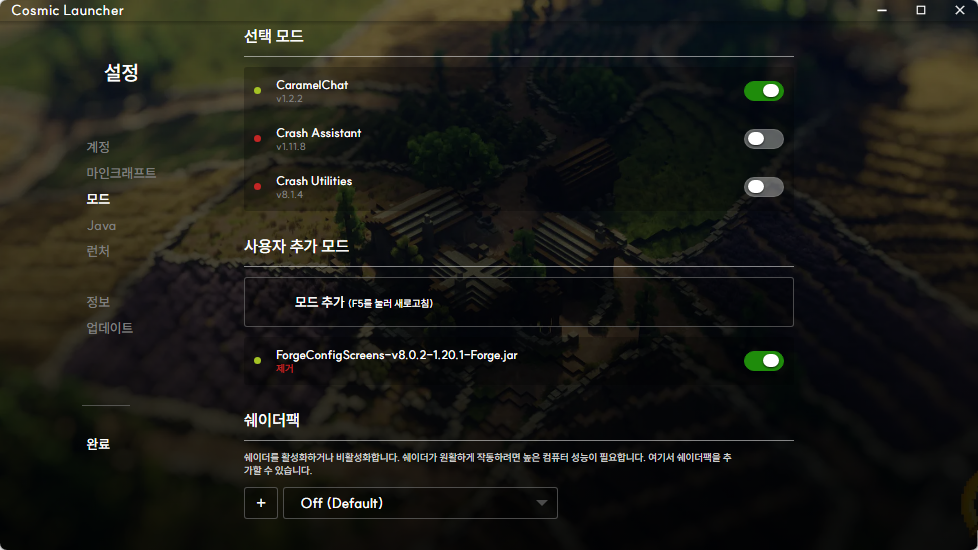
모드 메뉴에서는 선택한 서버에서 사용하는 모드를 확인하고 관리할 수 있습니다.
서버에 필요한 필수 모드와 선택적으로 사용할 수 있는 모드를 구분해서 확인할 수 있습니다.
필수 모드는 서버 접속에 필요한 모드입니다.
필수 모드는 비활성화 할 수 없으며, 서버 접속 시 자동으로 적용됩니다.
선택 모드는 사용자가 필요에 따라 활성화하거나 비활성화할 수 있는 모드입니다.
성능, 편의 기능, 화면 표시 방식 등에 영향을 줄 수 있으므로 사용 환경에 맞게 조정해 주세요.
사용자 추가 모드
Section titled “사용자 추가 모드”사용자 추가 모드를 통해 개인적으로 사용할 모드를 추가할 수 있습니다.
다만 서버 환경과 맞지 않는 모드를 추가하면 실행 오류, 충돌, 접속 제한이 발생할 수 있습니다.
문제가 발생한 경우 최근에 추가한 모드를 비활성화하거나 제거한 뒤 다시 실행해 주세요.
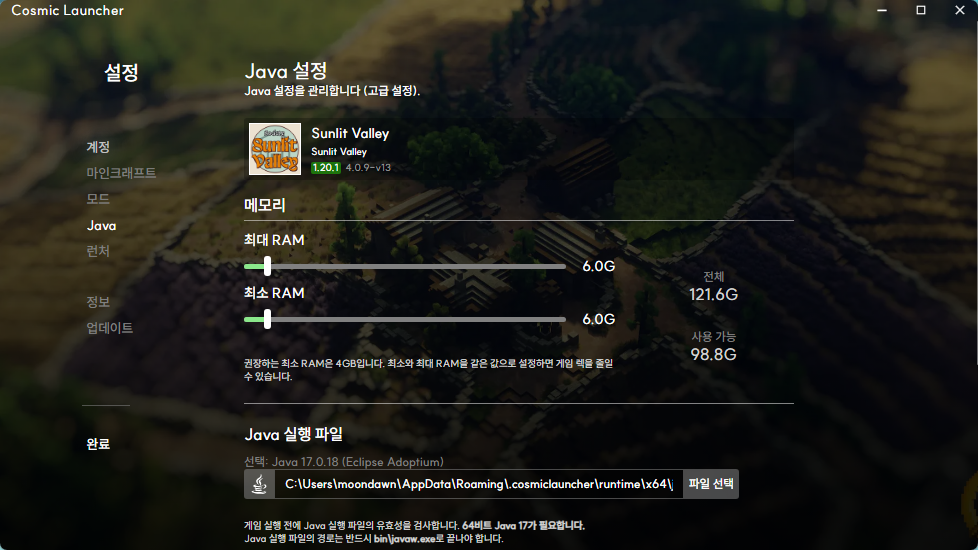
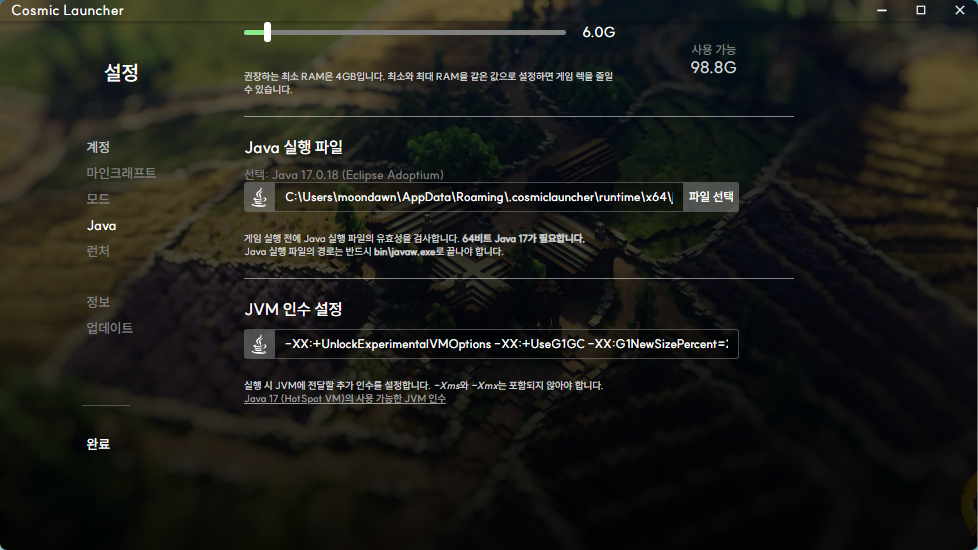
Java 메뉴에서는 Minecraft 실행에 사용할 Java 환경과 메모리 설정을 조정할 수 있습니다.
메모리 설정
Section titled “메모리 설정”게임에 할당할 RAM 용량을 설정할 수 있습니다.
메모리를 너무 낮게 설정하면 로딩이 느려지거나 게임이 종료될 수 있습니다.
반대로 사용 중인 PC의 여유 메모리보다 지나치게 높게 설정하면 다른 프로그램이나 시스템 성능에 영향을 줄 수 있습니다.
추천 메모리 설정은 8GB 이상이며, 사용 환경에 맞게 조정해 주세요.
Java 실행 파일
Section titled “Java 실행 파일”Minecraft 실행에 사용할 Java 실행 파일을 선택할 수 있습니다.
기본 런타임을 사용해도 되지만, 별도의 Java 환경을 사용해야 하는 경우 직접 실행 파일을 선택할 수 있습니다.
JVM 인수
Section titled “JVM 인수”JVM 인수를 수동으로 설정할 수 있습니다.
JVM 인수는 Minecraft 실행 방식에 직접 영향을 줄 수 있으므로 내용을 이해하고 있는 경우에만 변경하는 것을 권장합니다.
잘못된 JVM 인수를 입력하면 게임이 실행되지 않을 수 있습니다.
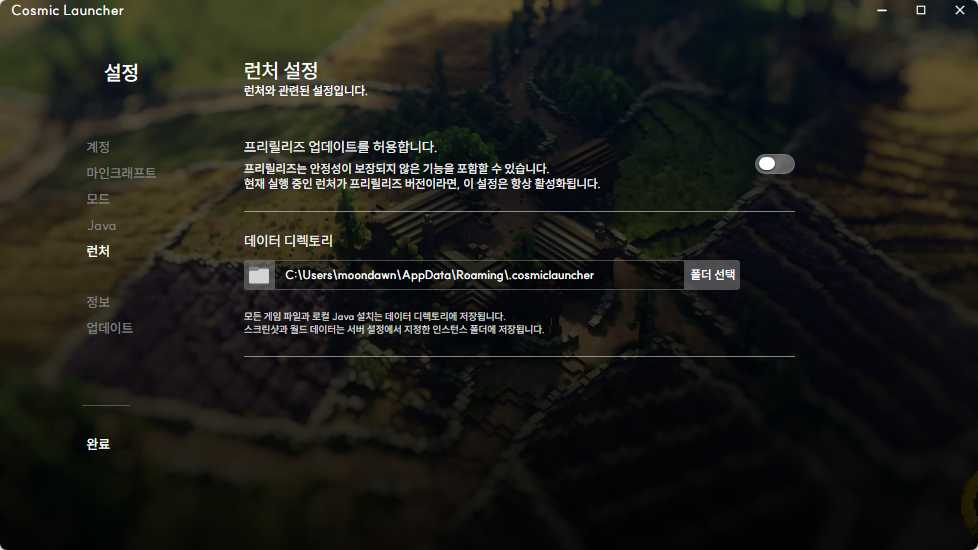
런처 메뉴에서는 Cosmic Launcher의 데이터 디렉토리를 설정할 수 있습니다.
데이터 디렉토리는 런처가 클라이언트 파일, 설정 파일, 모드 관련 데이터를 저장하는 위치입니다.
저장 공간이 부족하거나 다른 드라이브에 파일을 보관하려는 경우 데이터 디렉토리를 변경할 수 있습니다.
데이터 디렉토리를 변경한 뒤에는 런처를 다시 실행해야 할 수 있습니다.
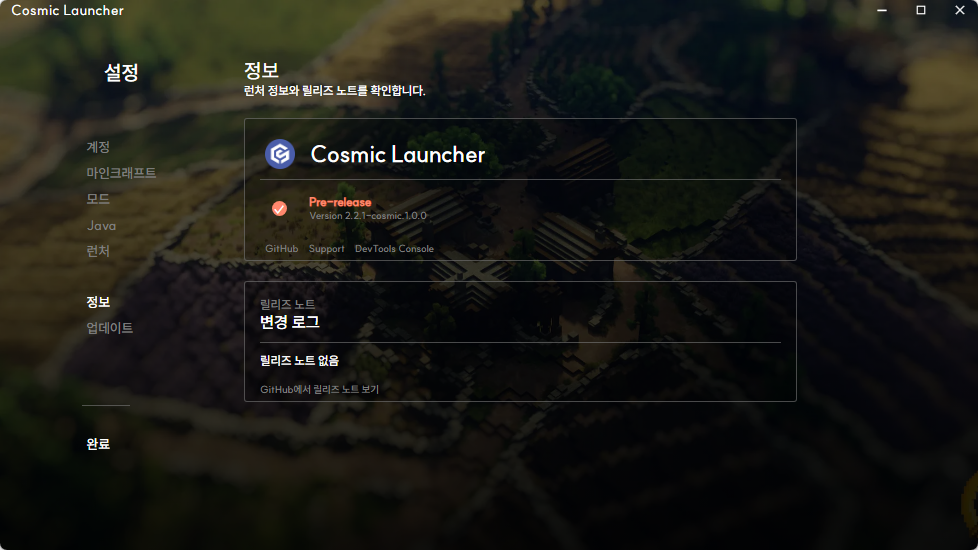
정보 메뉴에서는 Cosmic Launcher의 정보를 확인할 수 있습니다.
런처 버전, 빌드 정보, 기타 안내 정보가 표시될 수 있습니다.
오류 제보나 문의를 진행할 때 런처 버전 정보가 필요할 수 있습니다.
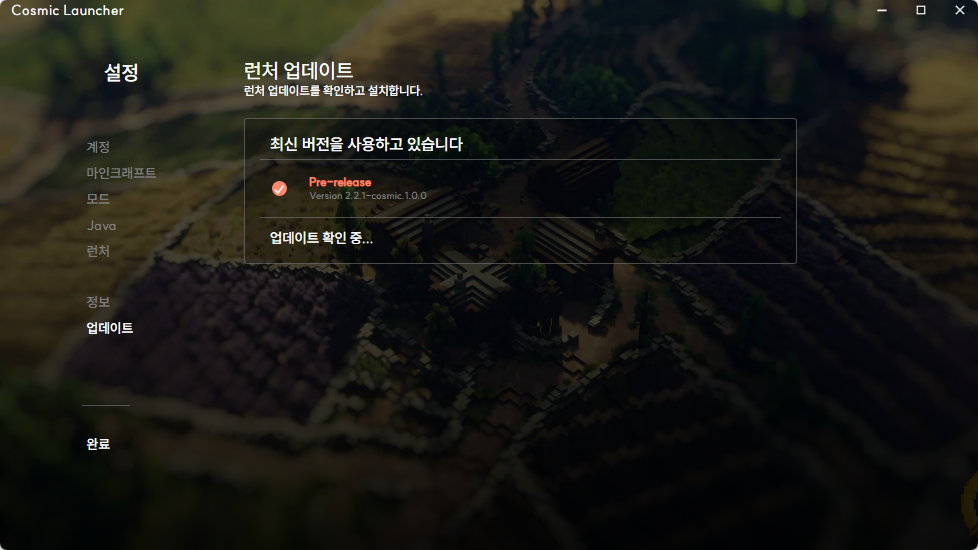
업데이트 메뉴에서는 Cosmic Launcher 업데이트를 확인하고 진행할 수 있습니다.
새로운 버전이 있는 경우 업데이트를 진행해 주세요.
업데이트 중에는 런처를 종료하거나 네트워크 연결을 끊지 않는 것을 권장합니다.
업데이트가 완료된 뒤 런처가 다시 실행될 수 있습니다.
설정 변경 시 주의사항
Section titled “설정 변경 시 주의사항”설정을 변경한 뒤 문제가 발생하면 최근에 변경한 항목을 먼저 확인해 주세요.
특히 모드, Java 실행 파일, JVM 인수, 데이터 디렉토리 변경은 게임 실행에 직접적인 영향을 줄 수 있습니다.
문제가 계속 발생하는 경우 문제 해결 문서를 확인해 주세요.